Lohn und Faktura
Aus freigegebenen Stundennachweisen entstehen zwei Dinge: die Lohnvorbereitung für Ihre Lohnabrechnung und die Rechnungen an die Einrichtungen.
Lohnvorbereitung
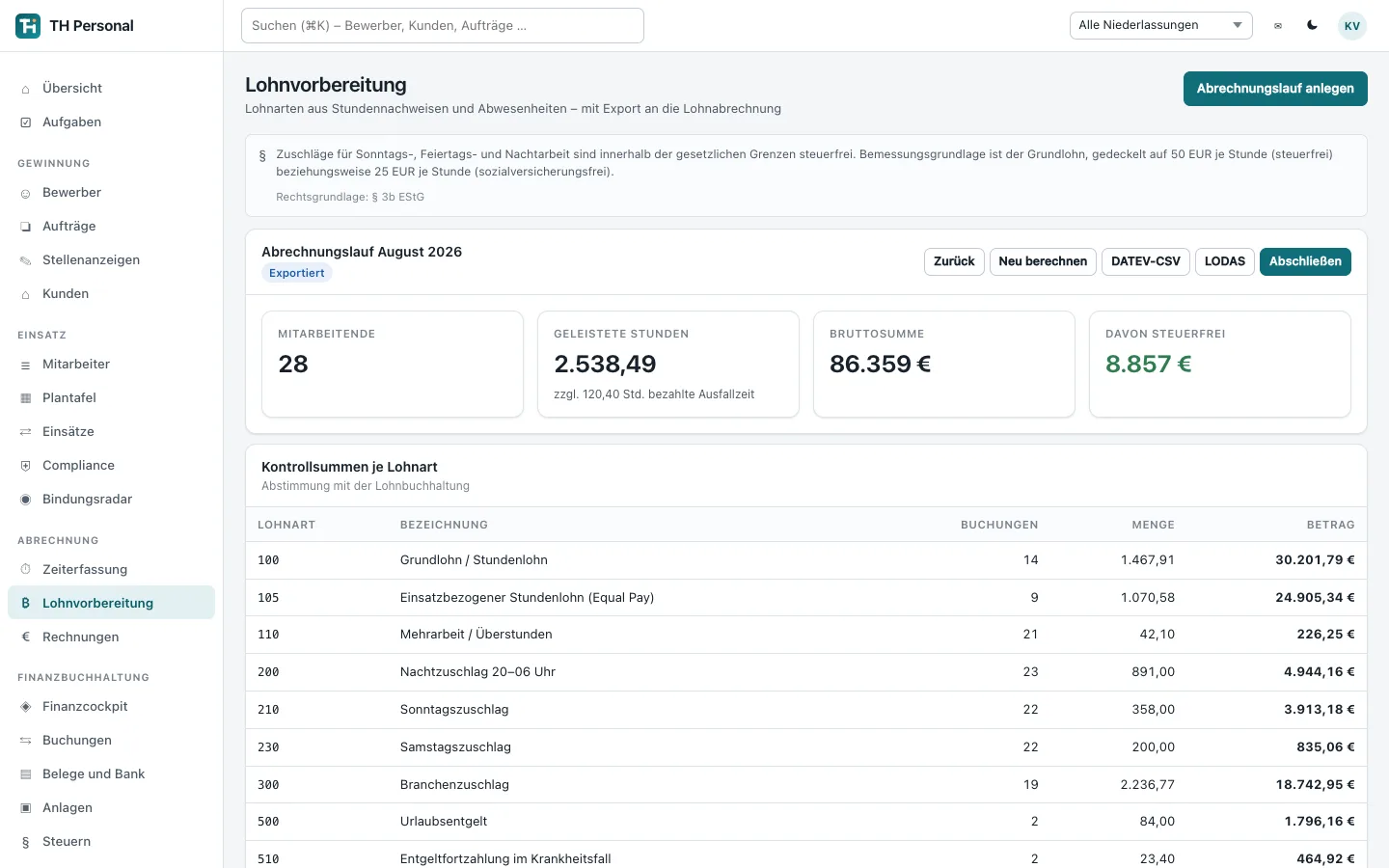
- Klicken Sie unter Lohnvorbereitung auf Abrechnungslauf anlegen.
- Wählen Sie Jahr, Monat und gegebenenfalls die Niederlassung und klicken Sie auf Anlegen.
- TH Personal berechnet je Mitarbeiterin die Lohnarten aus den freigegebenen Stundennachweisen und bezahlten Abwesenheiten.
- Prüfen Sie die Kontrollsummen je Lohnart und die Buchungen je Mitarbeiter. Kommen noch Nachweise hinzu, klicken Sie auf Neu berechnen.
- Exportieren Sie den Lauf mit LODAS oder DATEV-CSV (Lohn und Gehalt) und übergeben Sie die Datei Ihrer Lohnbuchhaltung.
- Abschließen schreibt den Lauf fest.
| Lohnart | Inhalt |
|---|---|
| 100 | Grundlohn für die geleisteten Stunden |
| 105 | einsatzbezogener Stundenlohn ab Equal-Pay-Anspruch |
| 110 | Mehrarbeit über der vertraglichen Wochenarbeitszeit |
| 200 ff. | Zuschläge für Nacht, Samstag, Sonntag und Feiertag – steuerfreier und steuerpflichtiger Anteil getrennt |
| 300 | Branchenzuschlag nach Einsatzdauer |
| 500, 510, 515 | Urlaubsentgelt, Entgeltfortzahlung, Kind krank |
Spesen und Fahrtkosten – Verpflegungsmehraufwand und Kilometerpauschale – werden im Lauf mitgeführt. Die Lohnnummern und DATEV-Lohnarten pflegen Sie unter Stammdaten → Lohnarten.
Rechnungslauf
- Klicken Sie unter Rechnungen auf Rechnungslauf starten.
- Wählen Sie Jahr und Monat. TH Personal zeigt je Kunde die abrechenbaren Nachweise, Stunden und den geschätzten Nettobetrag.
- Legen Sie fest, ob eine Sammelrechnung je Kunde oder eine Rechnung je Mitarbeiterin entstehen soll.
- Klicken Sie auf Rechnungen erzeugen. Es entstehen Rechnungsentwürfe mit allen Positionen und Zuschlägen nach Rahmenvertrag.
Rechnung prüfen und festschreiben
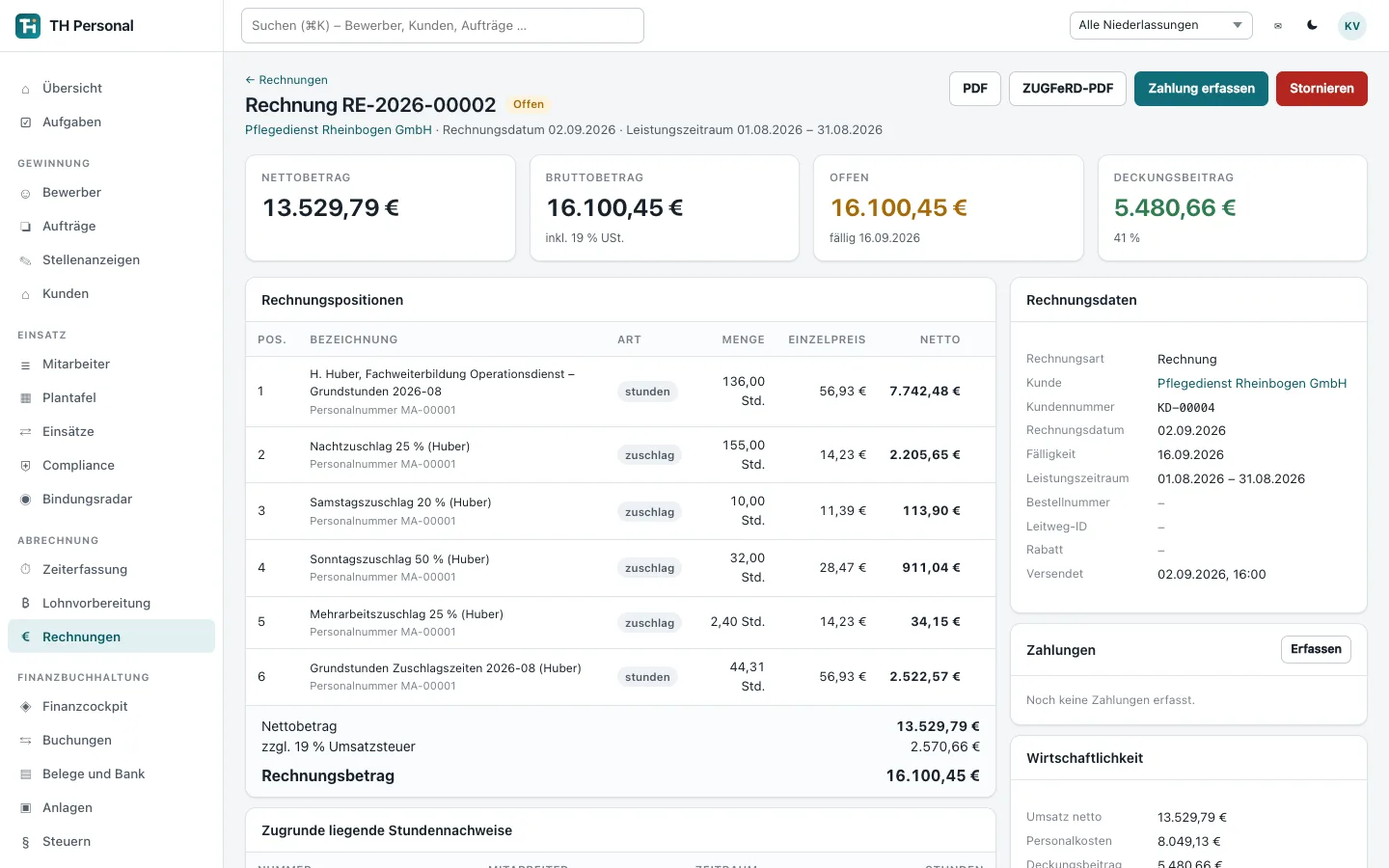
Die Rechnung zeigt Positionen, zugrunde liegende Stundennachweise, Wirtschaftlichkeit und – falls Pflichtangaben fehlen – einen Hinweis. Mit Festschreiben erhält sie ihre endgültige Nummer und kann nicht mehr geändert werden; Korrekturen erfolgen per Stornieren und neuer Rechnung.
Als Dokument steht die Rechnung bereit als:
| Format | Verwendung |
|---|---|
| klassische Rechnung mit Stundennachweis-Anlage | |
| ZUGFeRD-PDF | PDF mit eingebettetem Datensatz, Profil EN 16931 – für die meisten Geschäftskunden |
| XRechnung | XML nach XRechnung 3.0 – Pflichtformat für öffentliche Auftraggeber, mit Leitweg-ID |
Zahlungen und offene Posten
Zahlung erfassen bucht einen Zahlungseingang – per Überweisung, Lastschrift, Karte oder Verrechnung. Teilzahlungen sind möglich. Der Reiter Offene Posten zeigt alle Forderungen nach Überfälligkeit; mit der Finanzbuchhaltung werden Zahlungen aus dem Kontoauszug automatisch zugeordnet.
Mahnwesen
Der Reiter Mahnwesen listet überfällige Rechnungen und schlägt die nächste Mahnstufe vor. Mahnungen erzeugen erstellt die Mahnschreiben als PDF – in drei Stufen, mit Mahngebühren nach Ihren Einstellungen. Die Mahnhistorie steht an jeder Rechnung.
Personalvermittlung
Vermitteln Sie eine Fachkraft in Festanstellung, erfassen Sie das unter Vermittlungen mit Vermittlung erfassen. Provision berechnen erstellt die Rechnung, auf Wunsch in Raten. Endet das Arbeitsverhältnis innerhalb der Garantiezeit, lässt sich die Provision zurückabwickeln.